Zdjęcia z telefonu na komputerze: jak przenieść je kablem i sprawdzić kompletność
· Redakcja jastrzebienasygnale.pl
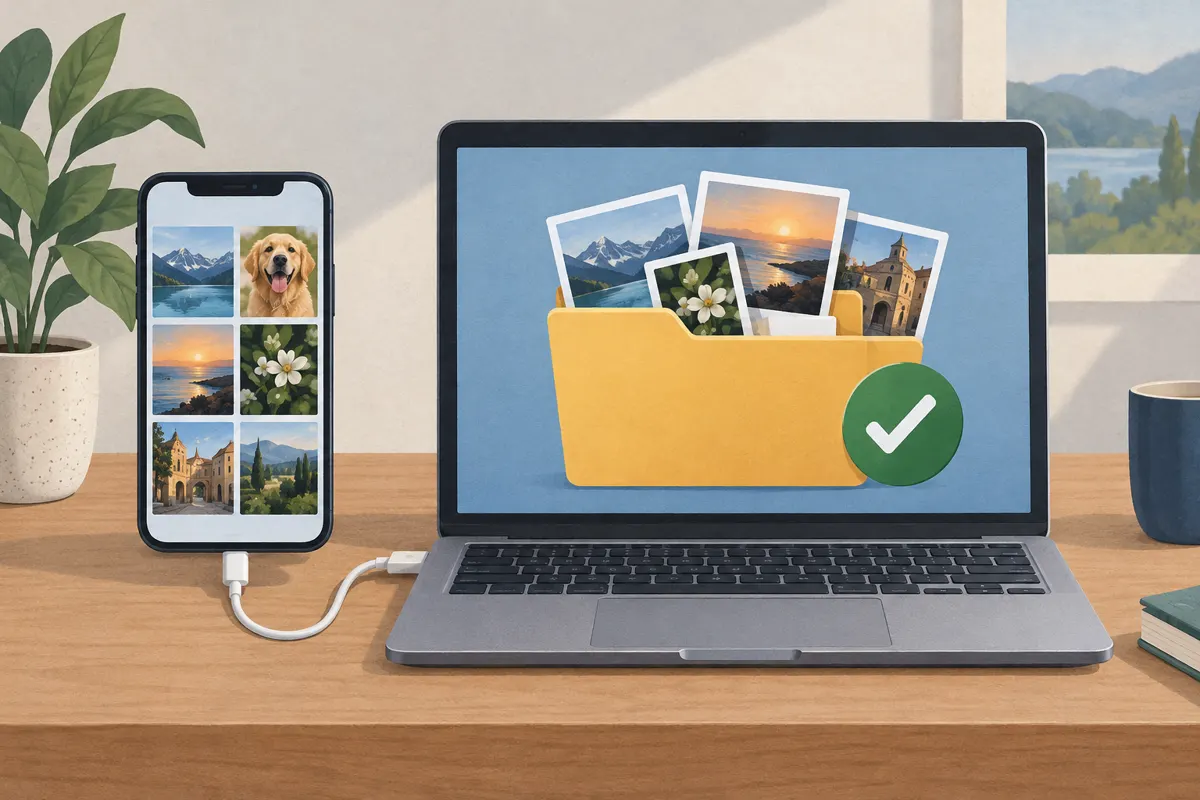
Podłącz odblokowany telefon do komputera kablem USB, zezwól na dostęp do zdjęć i skopiuj je do wybranego folderu albo zaimportuj przez aplikację Zdjęcia. Zanim usuniesz cokolwiek z telefonu, sprawdź liczbę przeniesionych plików, otwórz wybrane fotografie i przygotuj dodatkową kopię.
Przygotuj kabel i miejsce na zdjęcia
Do przesyłania potrzebny jest kabel obsługujący transmisję danych. Samo ładowanie telefonu po podłączeniu nie oznacza jeszcze, że komputer uzyskał dostęp do jego pamięci. Odblokuj ekran i sprawdź komunikaty na telefonie. Jeśli urządzenie tylko się ładuje, a opcje przesyłania nie są dostępne, spróbuj innego kabla lub portu USB.
Propozycja organizacji: utwórz na komputerze osobny folder dla tej operacji, na przykład „Zdjęcia z telefonu — do sprawdzenia”. Sprawdź wolne miejsce na dysku. Na początku zachowaj oryginalne nazwy plików i folderów: ułatwi to porównanie zawartości oraz odnalezienie braków. Porządkowanie według lat czy wydarzeń zostaw na później.
Skopiuj zdjęcia z Androida na komputer z Windowsem
- Połącz telefon z komputerem i odblokuj jego ekran.
- Otwórz powiadomienie dotyczące USB. Wybierz „Przesyłanie plików” lub opcję o podobnej nazwie.
- W Eksploratorze plików otwórz „Ten komputer”, wybierz telefon i przejdź do jego pamięci.
- Odszukaj folder DCIM, a w nim Camera, jeśli występuje. Zaznacz potrzebne pliki lub cały folder.
- Wybierz „Kopiuj”, następnie otwórz przygotowany folder na komputerze i wybierz „Wklej”. Poczekaj na zakończenie operacji.
DCIM/Camera to punkt wyjścia, ale nie traktuj go jako pełnej zawartości galerii. Zrzuty ekranu, pobrane obrazy i zdjęcia zapisane przez aplikacje mogą znajdować się w innych folderach. Sprawdź na telefonie, które albumy chcesz zachować, i odszukaj odpowiadające im pliki. Jeśli używasz karty pamięci, sprawdź również jej zawartość.
Kopiuj zamiast wycinać. Dzięki temu przerwane połączenie nie wymusi od razu ustalania, które zdjęcia zostały już usunięte ze źródła. Przy dużym zbiorze możesz kopiować kolejne foldery oddzielnie i zapisywać, które partie zostały zakończone.
Zaimportuj zdjęcia z iPhone’a lub użyj Maca
W przypadku iPhone’a podłącz urządzenie kablem, odblokuj je i zaakceptuj pytanie o zaufanie do komputera, jeśli się pojawi. Na Windowsie otwórz aplikację Zdjęcia i wybierz import z podłączonego urządzenia. Na Macu również możesz użyć aplikacji Zdjęcia: wybierz iPhone’a, zaznacz fotografie i rozpocznij import. Nazwy przycisków mogą różnić się między wersjami aplikacji.
Przed rozpoczęciem sprawdź miejsce docelowe. Import do biblioteki aplikacji nie musi oznaczać zapisania zdjęć w zwykłym folderze, który wcześniej utworzyłeś. Ustal, gdzie później znajdziesz fotografie i jak wykonasz ich dodatkową kopię. Nie zaznaczaj opcji usuwania zdjęć po imporcie, dopóki nie sprawdzisz wyniku.
Przy połączeniu Androida z Maciem dostęp do plików może wymagać dodatkowego programu obsługującego takie połączenie. Samo podłączenie kabla nie zawsze wystarczy. Po uzyskaniu dostępu zachowaj tę samą kolejność: kopiowanie, kontrola zawartości i dopiero później porządkowanie.
Sprawdź kompletność i otwórz wybrane pliki
Komunikat o zakończeniu kopiowania to pierwszy etap kontroli. Propozycja sprawdzenia: porównuj każdą skopiowaną partię z jej folderem źródłowym, zamiast zestawiać cały folder na komputerze z licznikiem galerii. Galeria może obejmować różne lokalizacje, a jedno zdjęcie może mieć pliki towarzyszące.
- Porównaj liczbę plików w odpowiadających sobie folderach, uwzględniając podfoldery.
- Sprawdź łączny rozmiar jako dodatkową wskazówkę. Przy imporcie z konwersją formatów rozmiary mogą się różnić.
- Otwórz fotografie z początku, środka i końca zbioru oraz najważniejsze dla ciebie zdjęcia.
- Uruchom również kilka filmów i przewiń je do dalszego fragmentu.
- Jeśli były błędy lub przerwy, sprawdź wskazaną partię ponownie i uzupełnij brakujące pliki.
Zgodna liczba plików i poprawnie otwarte próbki zwiększają pewność, ale nie gwarantują poprawności każdego zdjęcia. Jeśli fotografii nie można otworzyć, przyczyną może być zarówno uszkodzenie pliku, jak i brak obsługi jego formatu. Nie usuwaj wtedy oryginału z telefonu.
Uporządkuj foldery przed zwolnieniem pamięci telefonu
Po kontroli możesz podzielić zbiór według lat, miesięcy lub wydarzeń. Propozycja: przy kolejnych transferach zapisuj nowe zdjęcia w osobnym folderze roboczym. Gdy komputer zgłosi identyczną nazwę pliku, porównaj zawartość przed zastąpieniem. Sama nazwa nie wystarcza do rozpoznania duplikatu.
Przed usunięciem zdjęć z telefonu wykonaj jeszcze kopię na niezależnym nośniku, na przykład dysku zewnętrznym, i sprawdź, czy można ją odczytać. Po skasowaniu oryginałów komputer będzie jedynym miejscem przechowywania zdjęć, jeśli nie masz dodatkowej kopii. Gdy korzystasz z synchronizacji galerii z chmurą, najpierw sprawdź zasady usuwania w tej usłudze: skasowanie fotografii może objąć także zsynchronizowany zbiór.